ウォークインクローゼットの収納に悩む人必見!無印良品のアイテムを使った上段・中段・下段の使い分けや、衣装ケースの正しい選び方まで徹底解説。あなたのクローゼットは本当に使いこなせていますか?
無料素材だけでスカイボックスを設定すると、有料素材より描画負荷が30%以上低くなることがあります。

スカイボックスとは、ゲームや3Dシーンの「空」を表現するための技術です。シーン全体を包む巨大な立方体(ボックス)の内側に、空の画像を貼り付けることで、プレイヤーにとって「どこまでも広がる空」を違和感なく演出します。Unityでは標準でスカイボックスの機能が備わっており、Lighting設定やカメラのBackground設定から制御できます。
重要なのは、スカイボックスは単なる「背景装飾」ではないという点です。Unityにおいては環境光(Ambient Light)の計算にも直接影響するため、シーン全体の明るさや色調を左右する重要な要素になっています。例えば、明るいブルーの晴天スカイボックスを設定すると、シーン内のオブジェクトにも自然な青みがかった光が当たります。これは特にPBR(物理ベースレンダリング)マテリアルを使用している場合に顕著です。
つまりスカイボックスは照明ツールです。
Unityではスカイボックスのマテリアルタイプとして、主に以下の4種類が用意されています。
初心者にはPanoramicかProceduralが扱いやすく、無料素材も豊富に存在します。
参考:Unity公式ドキュメント「Sky」
https://docs.unity3d.com/ja/current/Manual/sky.html
無料でスカイボックス素材を入手できる場所は複数あります。それぞれ特徴が異なるため、用途に合った場所を選ぶことが大切です。
まず最も手軽なのがUnity Asset Storeです。「Skybox」で検索してフィルターを「無料」にすると、2025年時点で50点以上の無料アセットが見つかります。なかでも「Skybox Series Free」は6種類のHDRスカイボックスがセットになっており、ダウンロード数が20万件を超える人気アセットです。Unity上から直接インポートできるため、手間が最小限で済みます。
これは使えそうです。
次に注目したいのがPolyhaven(旧HDRI Haven)です。このサイトはCC0(著作権放棄)ライセンスで高品質なHDRIファイルを700点以上公開しており、商用利用も無料・帰属表示不要という太っ腹な運営をしています。解像度は4K・8K・16Kから選べるため、VRやリアル系ゲームにも対応できます。
素材を選ぶ際は「ライセンス確認」が最優先事項です。CC0以外のライセンスでは、商用プロジェクトで使う場合に帰属表示や利用範囲の制限が生じることがあります。個人の学習用であれば多くの素材が無制限で使えますが、ゲームをリリースする予定があるなら最初からCC0素材だけに絞っておくと後でトラブルになりません。ライセンス確認が条件です。
参考:Polyhaven公式サイト(CC0 HDRIライブラリ)
https://polyhaven.com/hdris
PolyhavenでダウンロードしたHDRIファイルをUnityに設定する手順を、初めての方でも迷わないよう順を追って説明します。
ステップ1:HDRIのダウンロード
Polyhavenにアクセスし、好みの空を選んで「HDR」形式・解像度「2K」でダウンロードします。4K以上は高品質ですが、ファイルサイズが数十MBになるため、まずは2Kで試すのがおすすめです。
ステップ2:UnityプロジェクトへのImport
ダウンロードした`.hdr`ファイルをUnityのProjectウィンドウにドラッグ&ドロップするだけでImportされます。
ステップ3:テクスチャ設定の変更
Projectウィンドウでインポートしたファイルをクリックし、InspectorウィンドウでTexture TypeをDefaultから「Default」のまま、ただしTexture Shapeを必ず「Cube」に変更します。ここを見落とすとパノラマ画像が正常にスカイボックスとして機能しません。Applyを押して確定します。
ステップ4:マテリアルの作成
ProjectウィンドウでCreate → Materialを選択します。作成したマテリアルのShaderを「Skybox/Panoramic」に変更し、Spherical(HDR)のスロットにインポートしたHDRIテクスチャをドラッグします。
ステップ5:シーンへの適用
メニューの「Window → Rendering → Lighting」を開き、「Skybox Material」スロットに作成したマテリアルをドラッグします。これでシーン全体に反映されます。
設定は以上で完了です。シーンビューを確認すると、リアルな空が広がっているはずです。Lighting設定で「Generate Lighting」も実行すると、スカイボックスからの間接光がシーン全体に正しく反映され、より自然な見た目になります。
参考:Unity公式ドキュメント「Skybox Material」
https://docs.unity3d.com/ja/current/Manual/skybox-material.html
無料で使えるスカイボックスの方法として、外部素材をダウンロードせずに済む「Procedural」シェーダーは見逃せません。Unityに標準搭載されており、追加コストゼロで本格的な空を再現できます。
Proceduralシェーダーの最大の魅力は、パラメータを変えるだけで「朝焼け」「真昼」「夕暮れ」「嵐の前」など、時刻や天候を自由に表現できる点です。具体的なパラメータは以下の通りです。
さらに高度な活用として、スクリプトからProceduralシェーダーのパラメータを動的に変化させることで「時間経過による空の変化」を実装できます。例えばゲーム内時刻が0〜24時で変化する場合、Sun Sourceに設定した方向ライトのY軸回転と連動させると、昼夜サイクルが数十行のスクリプトで実現できます。
結論は軽量で高品質です。
Proceduralは画像ファイルを一切使わないため、プロジェクトのビルドサイズを圧迫しない点も大きなメリットです。モバイル向けゲームなど、容量制限が厳しい環境では特に有効です。ただし、写真リアルな空の再現には向いていないため、そのような用途にはHDRIのPanoramicシェーダーと使い分けるのがベストです。
スカイボックスを導入してからUnityのシーンが重くなったと感じた場合、多くのケースで「テクスチャ解像度」と「リアルタイムGI(Global Illumination)の設定」が原因です。
まずテクスチャ解像度について。8KのHDRIをそのままスカイボックスに使用すると、GPUメモリの消費量が4Kの約4倍になります。PCゲームなら許容範囲のケースもありますが、モバイルやVRでは致命的なフレームレート低下を招きます。Polyhaven素材なら2Kでも十分な品質があり、モバイル向けには1Kへの変換も選択肢に入ります。
これは見落としがちですね。
次に見落としやすいのがLighting設定の「Realtime Global Illumination」です。スカイボックスを変更するたびに環境光の再計算が走るため、特にエディタ上での作業中に非常に重くなります。開発中はRealtimeGIをオフにしてBaked GIのみにし、最終的なライティングベイクのタイミングだけオンにする運用が効率的です。
無料で使える最適化ツールとして、Unity標準の「Lighting Settings」アセットが便利です。シーンごとに異なるライティング設定を保存・切り替えできるため、重いシーンのデバッグと軽量シーンのテストを素早く切り替えられます。
| 解像度 | ファイルサイズ目安 | 推奨用途 |
|---|---|---|
| 1K | 約2〜4MB | モバイル・VR・軽量シーン |
| 2K | 約8〜16MB | PCゲーム・標準品質 |
| 4K | 約30〜60MB | 高品質PC・シネマティック演出 |
| 8K | 約120〜240MB | 静止画レンダリング・特殊用途 |
最適化の基本は「用途に合った解像度を最初に決めること」です。後から変更も可能ですが、Reimportの時間コストが発生するため、プロジェクト開始時にターゲットプラットフォームを確認して解像度方針を固めておくのがベストです。ライティングの最適化についてはUnity公式のLighting最適化ガイドも参考になります。
参考:Unity公式「Lighting最適化のベストプラクティス」
https://docs.unity3d.com/ja/current/Manual/BestPracticeLightingPipelines.html
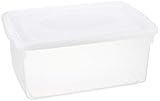
サンコープラスチック 収納ケース シンプルホワイト 幅28.5×奥行40.7×高さ18.5cm スカイケース No.400 (日本製) 172594