ウォークインクローゼットの収納に悩む人必見!無印良品のアイテムを使った上段・中段・下段の使い分けや、衣装ケースの正しい選び方まで徹底解説。あなたのクローゼットは本当に使いこなせていますか?

「内蔵マイクで測定してもどうせ誤差が大きくて使いものにならない」と思ってスルーすると、年間数万円のオーディオ機器代を無駄にし続けます。

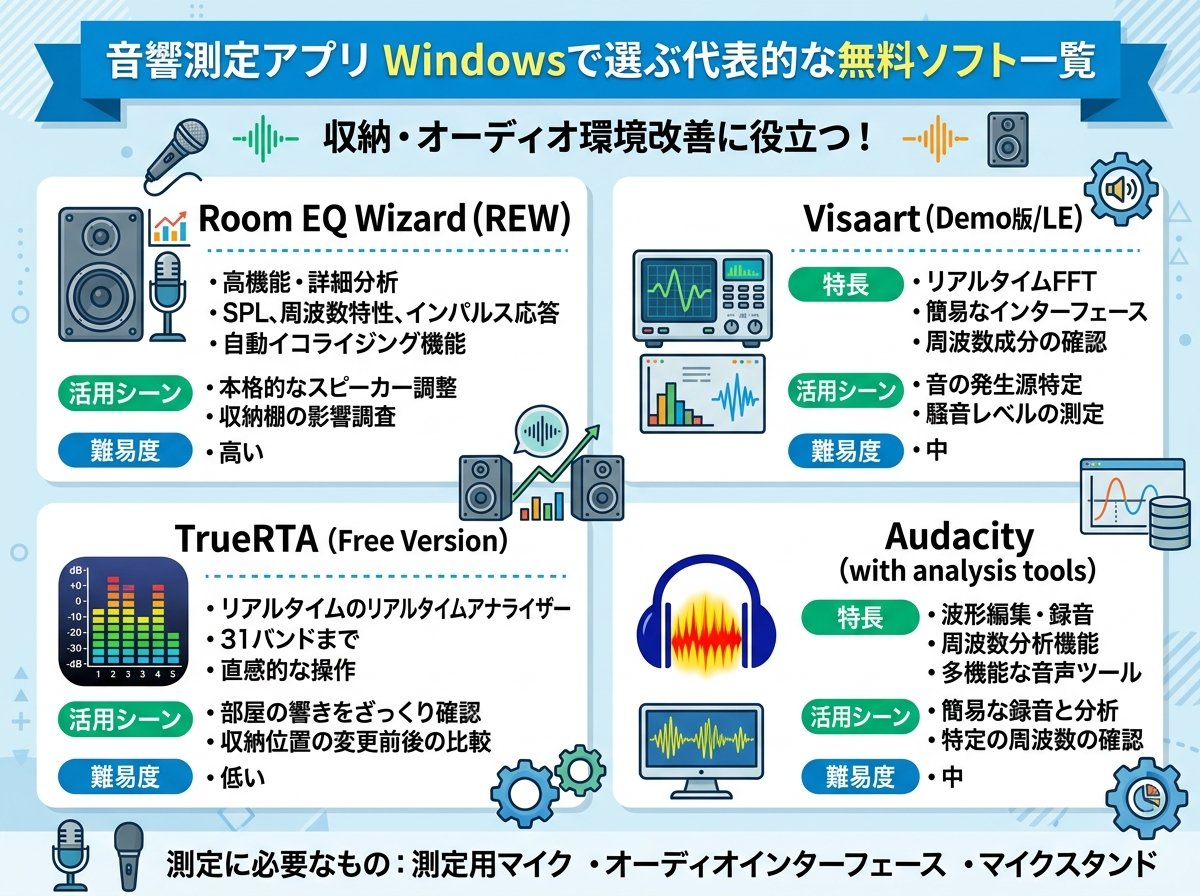
WindowsでPC音響測定を始めようとすると、まず「どのソフトを使えばいいのか」で迷う人が多いです。結論から言えば、目的別に選ぶのが最も効率的です。
代表的な無料ソフトは以下の3種類が挙げられます。
これらはいずれも無料です。ただし、REWはJavaのインストールが必要な点だけ覚えておけばOKです。
スピーカーや部屋全体の音響特性を本格的に把握したい場合はREWが第一選択になります。一方、手軽にスペクトラムをリアルタイムで見たいだけならWaveSpectraが使いやすいです。測定目的を最初に決めることが条件です。
参考:WaveSpectraおよびWaveGeneの公式ダウンロードページ。フリーで使える高精度スペクトラムアナライザの詳細を確認できます。
WaveSpectra 公式ページ(efu's software)
参考:REWの公式サイト。ダウンロードや機能の詳細、マイク校正ファイルの入手方法を確認できます。
ソフトを入れただけでは精度の高い測定はできません。これが最重要ポイントです。
PC音響測定で最低限必要な機材の構成は次のとおりです。
「マイクもインターフェースも持っていない」という方は、まずWaveSpectraをPC内蔵マイクで試すところから始めるのが現実的です。ただし内蔵マイクの限界は認識しておく必要があります。
内蔵マイクは高域特性が保証されておらず、機種によっては10kHz以上でかなりの落ち込みが出ます。参考目安として、騒音計アプリを用いた検証では、精度が最も良いアプリでもJIS規格の騒音計との誤差が1〜2dB、悪いと10dB以上に達する場合があります。
参考:スマホ用騒音計アプリと実際の騒音計を比較した検証レポート。測定精度の限界について具体的な数値で解説しています。
【検証】無料騒音計アプリで最も精度が高いおすすめは?(防音専門ピアリビング)
REWを使って測定すると、主に「周波数特性(SPL)」と「位相特性(Phase)」の2つのグラフが得られます。これを正しく読めるかどうかが、音質改善につながるかを左右します。
周波数特性とは、スピーカーが各周波数の音をどれだけの大きさで再生しているかを示すグラフです。単位はdB(デシベル)で、グラフの起伏が少ない(フラットな)ほど原音に忠実な再生ができていることを意味します。モニター用途であれば±5dB以内に収まっている帯域が広いことが望ましい、というのが一般的な基準です。
測定結果でよく見られるパターンとして、200Hz以下が緩やかに落ち込む(低音域不足)、あるいは特定の周波数で大きなピークやディップが出る(定在波・共鳴)ことが挙げられます。部屋のサイズに固有の共鳴周波数は、たとえば縦4m×横6mの長方形の部屋では約43Hzや85Hz付近に出やすく、この帯域がボワンと膨らんで聞こえる原因になります。
位相特性は、カタログではほとんど表記されない項目です。意外ですね。位相のズレは「周波数特性はフラットなのに音が荒く聞こえる」「なんとなくボケた音質」の原因になります。マルチウェイスピーカーはクロスオーバー付近で位相が乱れやすいため、測定して確認する価値があります。
REWで周波数特性を測定する際の手順は以下のとおりです。
測定中は他の音を立てないことが原則です。エアコンや照明のインバーター音が混入すると、グラフにノイズが現れます。
参考:REWを用いたスピーカー測定の詳細な手順と、周波数特性・位相特性のグラフの読み解き方を丁寧に解説しています。
REW(Room EQ Wizard)を使ったスピーカーの測定手順 | おとにま
音響測定とインテリア収納の話はまったく別世界に見えますが、実は密接につながっています。
部屋の定在波(特定の周波数が壁と壁の間で反射を繰り返して強調される現象)は、スピーカーの位置変更や吸音材の設置だけでなく、部屋の中にある大型家具や収納の配置換えでも大幅に改善できます。これは使えそうです。
本棚・クローゼット・大型収納ラック・ソファといった家具は、音を吸収・拡散する効果を持っています。たとえば本棚は、厚みのある本が不均一に並ぶことで「拡散板」に近い働きをします。一方、平行な2枚の壁が何もない状態だと音は反射を繰り返し、定在波が発生しやすくなります。
REWで測定した結果、たとえば400〜600Hz付近に鋭いピーク(通常より6dB以上の盛り上がり)が見られた場合、それはその周波数と部屋のサイズの関係で生じる共鳴です。この対策として効果的なのが以下の方法です。
収納の配置が音質に関係するとは、なかなか驚きの発見ですね。REWで測定→問題の周波数を特定→対策の効果を再測定、というサイクルで進めると、対策の効果が数値とグラフで確認できます。
参考:定在波の原理と、家具・配置換えなどゼロ円から始められる実際の改善方法を解説した記事です。
定在波にご注意! 0円でサウンドバーの音をアゲる室内音響講座(AV Watch)
ソフトのセットアップは完了しているのに、なぜか測定結果がおかしい、という場面で原因として多いのがWindowsのサウンド設定です。見落としがちなポイントです。
REWやWaveSpectraを使った音響測定では、Windowsのサウンド拡張機能をオフにすることが必須です。Windowsには「イコライザー」「バス ブースト」「バーチャルサラウンド」などの音響エフェクトが標準でオンになっている場合があります。これらがオンのまま測定すると、スピーカーや部屋の特性ではなく、Windows側で加工された信号を測定してしまいます。
設定方法は「コントロールパネル → サウンド → 再生タブ → スピーカーのプロパティ → 拡張タブ → すべての拡張機能を無効にする」です。
さらに、サンプリングレートの設定も重要です。REWで96kHz以上のサンプリングレートを使う場合、Windowsのサウンド設定側も同じサンプリングレートに統一しておく必要があります。この設定がズレていると、測定中に音が出ない・クリップするなどのトラブルが起きます。サンプリングレートが揃っているかを確認することが条件です。
また、ASIOドライバーを使える環境(オーディオインターフェース使用時)であれば、Windowsのサウンドシステムを経由しないASIOモードで測定することでより正確なデータが得られます。REWはASIOに対応しており、最大1536kHzまでのサンプリングレートが利用できます(Windows版のみ)。
これらを確認してから測定を始めるだけで、結果の信頼性が大きく上がります。
参考:REWの日本語解説PDFで、Windowsサウンド設定の確認手順やREWの初期設定について詳しく解説されています。
REWの使い方(日本語解説PDF)- とのちのオーディオルーム II
測定データを眺めるだけで終わっては意味がありません。実際に音質を改善するための次のステップが重要です。
REWには、測定したリスニングルームの周波数特性に基づいて、パラメトリックイコライザー(PEQ)の補正フィルター定数を自動的に算出する機能があります。この機能を使って出力されたフィルター設定を、PC上で動く無料のイコライザーソフト「Equalizer APO(イコライザーAPO)」に読み込むと、ソフトウェア的な音響補正が完成します。つまり〇〇ということですね。
Equalizer APOはWindows専用で完全無料のシステム全体に適用できるイコライザーです。さらに「Peace」というGUIフロントエンドと組み合わせると、視覚的に操作しやすくなります。
たとえば、WaveSpectraで測定した結果、550Hzに約8dBの大きなピークが見つかった場合、REW提案のフィルターをEqualizer APOに適用することで、そのピークをほぼフラットに近づけることができます。これにより「なんとなく中音域がうるさい」という聴感上の不満が解消されるケースがあります。
ただし、イコライザー補正には限界があります。定在波による「谷(ディップ)」は物理的に音が届いていないため、EQで増幅しても改善しにくく、聴くポジションやスピーカー位置の変更で対応するのが基本です。EQ補正が有効なのは主に「ピーク(膨らみ)」部分です。
参考:REWとEqualizer APOを組み合わせた音響補正の具体的な方法と手順を解説した記事です。
参考:オーディオ愛好家向けにREWを使った測定システム全体の構成・設定・初期セットアップについて詳しく記載された入門記事です。
オーディオ愛好家のためのオーディオ測定入門 その1(おとこうぼう)
Amazonベーシック 真空 衣類圧縮袋 掃除機不要 ハンドポンプ付き 衣類 収納 旅行 カビ対策 中(70×50cm) 5個 パック クリア